


人事システムの権限設定は、「誰が」「誰の情報を」「どの項目まで」「何を操作できるか」を整理し、業務に必要な範囲に限定することから始めます。人事担当者や部門管理者という役割だけで一律に決めず、閲覧・編集・承認・出力を分けて検討しましょう。
この記事では、権限設計表の作り方から設定後のテスト、異動・退職時の見直しまでを解説します。製品ごとの設定画面や対応範囲は、利用中のシステムの公式マニュアルで確認してください。
人事システムの権限設定は「利用者・対象者・項目・操作」で決める
人事システムの権限設定とは、利用者ごとにアクセスできる情報と、実行できる操作を決めることです。ログインする人が本人であることを確かめる「認証」とは役割が異なります。
設定を考えるときは、次の4つに分けると整理できます。
| 設計する要素 | 決めること | 例 |
|---|---|---|
| 利用者 | 誰に権限を与えるか | 従業員本人、部門管理者、給与担当者 |
| 対象者 | 誰の情報を扱えるか | 本人、担当する部下、担当拠点の従業員 |
| 項目 | どの情報を扱えるか | 所属、住所、給与、評価 |
| 操作 | 何ができるか | 閲覧、編集、承認、出力、権限変更 |
個人情報取扱事業者には、扱う個人データについて必要かつ適切な安全管理措置を講じる義務があります。個人情報保護委員会の通則編では、情報システムを使用して個人データを扱う場合、担当者や取り扱うデータの範囲を限定するためのアクセス制御を求めています。出典:個人情報保護委員会「通則編」3-4-2、10-6
本記事の設計表や手順は、この考え方を実務に落とし込むための運用例です。法律で定められた一律の書式ではありません。
対象従業員と情報項目を分けて閲覧範囲を決める
「部門管理者には部下の情報を見せる」という決め方だけでは、閲覧範囲が曖昧です。部下の所属や担当業務を確認する必要があっても、住所・銀行口座・給与のすべてが必要とは限りません。
まず対象者を限定し、その中で必要な項目を選びます。対象者についても、直属の部下だけなのか、下位組織まで含むのか、兼務先の従業員も含むのかを明確にしましょう。
「管理職だから」「人事部だから」という理由だけで範囲を広げず、担当業務に必要かどうかで判断することが基本です。
閲覧・編集・承認・出力・権限変更を分けて考える
情報を見られることと、その情報を書き換えたり、ファイルとして持ち出したりできることは別です。
| 操作 | 判断するポイント |
|---|---|
| 閲覧 | 業務を進めるために内容の確認が必要か |
| 編集 | 本人が直接変更する必要があるか。申請による変更で足りるか |
| 承認 | 申請内容の確認と承認を担当するか |
| 出力 | CSVや帳票として取り出す必要があるか |
| 権限変更 | 他の利用者のアクセス範囲を変更する業務を担当するか |
特に出力は、システム外での保存や共有につながります。許可する場合は、出力目的に加え、保存場所や共有先も決めてください。各操作を独立して制限できるかは製品によって異なるため、設定前に確認が必要です。
権限設計表を作り、5つの手順で設定・検証する
権限設定は、先に業務上の要件を決め、その内容をシステムへ反映する順番で進めます。
- 業務と必要な人事情報を洗い出す
- 役割ごとの対象範囲を設計表に記入する
- 申請者・承認者・設定担当者と例外ルールを決める
- 設計表をシステムの設定項目に対応させる
- 許可した操作と禁止した操作を両方テストする
1.業務と必要な人事情報を洗い出す
最初に、「どの業務で、誰が、何の情報を使うか」を書き出します。
例えば住所変更なら、本人による申請、人事担当者による内容確認、承認後の情報更新までを確認します。各工程について、閲覧だけで足りるのか、入力や承認が必要なのかを整理しましょう。
判断に迷う項目は、次の3点で確認します。
- その情報がないと担当業務を進められないか
- 個人別の詳細ではなく、集計情報で目的を満たせないか
- 常時アクセスが必要か、特定の期間だけでよいか
健康情報やマイナンバーなどは、一般的な人事情報と同じ設定例をそのまま当てはめず、適用される制度や社内の取扱規程を別途確認してください。
管理項目の整理から進めたい場合は、人事データベースの設計方法も参考にしてください。
2.役割ごとの対象範囲を設計表に記入する
洗い出した内容を、役割・対象者・項目・操作の組み合わせで表にします。役割ごとに共通の設定をまとめておくと、担当者が増えた際も同じ基準で判断できます。
以下は業務を整理するための記入例です。特定企業の事例や、サイレコを含む製品の初期設定を示すものではありません。
| 役割・業務 | 対象者 | 情報項目 | 閲覧 | 編集・申請 | 承認 | 出力 |
|---|---|---|---|---|---|---|
| 従業員による住所変更 | 本人 | 住所 | 可 | 変更申請のみ | 不可 | 不可 |
| 部門管理者による評価入力 | 指定された評価対象者 | 担当する評価項目 | 可 | 担当欄のみ可 | 別途指定 | 不可 |
| 人事担当者による所属更新 | 担当範囲の従業員 | 所属・役職 | 可 | 可 | 社内ルールによる | 業務上必要な場合のみ |
| 給与担当者による給与処理 | 給与計算の担当対象者 | 給与処理に必要な項目 | 可 | 担当項目のみ可 | 社内ルールによる | 必要な項目のみ |
「担当範囲」「必要な項目」という表現は、実際の設計表では具体的な部署名や項目名に置き換えます。閲覧と出力で範囲が異なる場合は、行を分けて記録してください。
また、権限変更の可否は別欄で管理します。人事情報を編集できる担当者に、他の利用者の権限を変更する権限まで自動的に与える必要はありません。
3.申請者・承認者・設定担当者と例外ルールを決める
権限を追加するときは、誰が必要性を判断し、誰が設定するのかを決めます。可能な範囲で、承認と設定を別の担当者が確認できる体制にしましょう。
設計表や申請記録には、次の情報を残します。
| 記録項目 | 記入する内容 |
|---|---|
| 申請者・対象利用者 | 誰が、誰の権限を申請したか |
| 付与理由 | どの業務のために必要か |
| 許可する範囲 | 対象者・項目・操作 |
| 承認者・設定担当者 | 誰が承認し、誰が反映するか |
| 開始日・終了日 | いつからいつまで有効か |
| 確認結果 | 設定後のテスト結果、確認者 |
代理対応などで一時的に権限を広げる場合も、理由と終了日を記録します。終了日をシステムに設定できない場合は、解除担当者と確認日を管理表に残してください。
4.設計表をシステムの設定項目に対応させる
設計表ができたら、利用中の製品の公式マニュアルを確認し、各要件をどの設定で実現できるか対応付けます。
製品によっては「ロール」「グループ」「アクセス権」などの名称が使われます。名称だけで判断せず、対象従業員・項目・操作をどの単位で制限できるか確認しましょう。
複数の役割を持つ人については、権限が重複した場合の扱いも確認します。一方の設定で禁止していても、別の設定による許可が有効になる可能性があるためです。
実現できない要件があれば、許可範囲を広げる前に、提供会社への確認や業務フローの見直しを行います。
5.許可した操作と禁止した操作を両方テストする
設定後は、必要な操作ができることと、許可していない操作ができないことを確認します。管理者の画面だけでは、一般利用者からの見え方を検証できません。
可能であればテスト環境と個人を特定しないテスト用データを用い、利用者本人のパスワードを共有せずに検証できる方法を選びましょう。
| テストする役割 | 確認する操作 | 期待する結果 |
|---|---|---|
| 一般従業員 | 本人の住所変更を申請する | 申請できる |
| 一般従業員 | 他の従業員の住所を開く | 閲覧できない |
| 部門管理者 | 指定された部下の評価欄へ入力する | 担当欄に入力できる |
| 部門管理者 | 担当外の従業員の評価を開く | 閲覧できない |
| 閲覧のみの利用者 | 情報を編集・保存する | 変更できない |
| 出力を許可していない利用者 | CSVを出力する | 出力できない |
実際のテスト記録には、実行結果、実施日、確認者、修正内容、再確認結果を加えます。期待と異なる結果が出た場合は、設定を修正したうえで同じ操作を再確認してください。
異動・兼務・退職時は権限を更新し、定期的に棚卸しする
権限は、付与した時点では適切でも、担当業務が変わると過剰になることがあります。人の動きに合わせた変更と、定期的な点検を組み合わせて管理しましょう。
個人情報保護委員会のFAQでも、アクセス権限の最小化や、権限管理を適切かつ定期的に実施することが手法の例として示されています。出典:個人情報保護委員会「アクセス制御」に関するFAQ
所属変更時は新しい権限の付与と古い権限の解除を確認する
異動では、新しい部署の権限を追加するだけでなく、旧部署の権限が残っていないか確認します。兼務の場合は複数部署の権限が必要なこともあるため、所属名だけで一律に判断せず、担当業務と照合してください。
| 変更のタイミング | 確認すること |
|---|---|
| 異動・昇格 | 新しい担当範囲と、不要になった旧権限 |
| 兼務開始・終了 | 兼務先の対象者、利用項目、解除日 |
| 代理担当の開始・終了 | 一時権限の範囲と有効期間 |
| 退職 | 業務用アクセスの停止時点と実施確認 |
退職者のアクセス停止と、人事データの削除は別の処理です。必要な記録まで一緒に削除しないよう、データの保存・削除ルールと分けて管理します。
不要な権限と例外設定を定期的に点検する
棚卸しでは、利用者の在籍状況だけでなく、現在の担当業務と付与理由が一致しているかを確認します。
点検するのは、管理者権限の保有者、長期間使われていない権限、期限を過ぎた例外設定、担当変更が反映されていない利用者などです。権限を残す場合も、必要な理由を記録すると次回の判断に役立ちます。
点検頻度は、異動の多さや情報の機密性に応じて社内で決めます。例えば四半期ごとの確認を運用例としつつ、異動や退職があれば定期点検を待たずに対応しましょう。この頻度は法定の一律基準ではありません。
運用責任や問い合わせ体制も整理する場合は、人事システムの導入後の運用をご覧ください。
設定漏れは「兼務・出力・管理者権限」まで確認する
通常の画面で項目が見えないことを確認しても、帳票や添付ファイルなどの扱いまで確認できたとは限りません。運用開始前や設定変更後は、次の項目も点検してください。
- 兼務や複数の役割によって、想定より広い権限が付いていないか
- 異動後も旧部署の情報や過去の評価を閲覧できる状態になっていないか
- 画面上で非表示の情報が、CSVや帳票に含まれないか
- 添付ファイルの閲覧範囲が、想定した対象者に限定されているか
- 権限を変更できる管理者が、業務に必要な人数・範囲に限定されているか
- 代理担当者に与えた一時権限が、期限後に解除されているか
- 連携先のシステムでも、必要なアクセス制限が設定されているか
- 出力済みファイルの保存場所と共有先が管理されているか
特に連携先は、元の人事システムと同じ権限が適用されると決めつけないことが重要です。連携される項目と、連携先でその情報を扱う人を別々に確認します。
上記は確認観点であり、すべての製品に同じ制御機能があるわけではありません。ログを使って検証する場合も、記録される操作や保存期間を公式仕様で確かめてください。
人事システムの権限設定でよくある質問
人事担当者にはすべての権限を付けるべきですか?
一律にすべての権限を付ける必要はありません。
人事部門内でも、採用、給与、評価などで担当業務は異なります。各業務に必要な情報と操作を整理し、全従業員の情報を扱う必要がある場合も、その理由を明確にします。システム管理のための権限も別に検討しましょう。
承認権限と編集権限は同じですか?
別の操作として考えます。
承認は申請内容を確認して認める操作、編集は登録情報を書き換える操作です。承認者が申請内容を修正できるか、承認後に誰が変更できるかは製品や設定によって異なります。自社の承認ルールと実際の動作を照合してください。
権限を細かく設定できない場合はどうしますか?
まず、公式マニュアルや提供会社に設定可能な範囲を確認します。
要件を満たせない場合は、扱う情報を減らす、必要な情報だけを別の手順で提供する、保存先を分けるなどの方法を検討します。ただし、管理対象を分けることで更新漏れや共有ミスが増えないかも評価してください。運用で補えない要件が残る場合は、システムの見直しを検討します。
サイレコでは項目ごとの表示・非表示と編集・閲覧権限を設定できる
人事情報の共有範囲を検討する際は、自社の権限設計表とシステムの対応範囲を照合することが大切です。
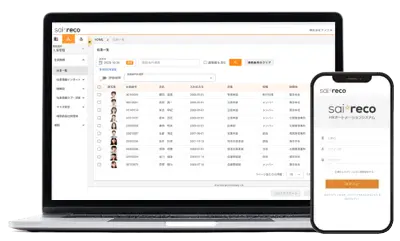
サイレコでは、管理項目ごとの表示・非表示や、編集・閲覧権限を設定できます。公式FAQでは、部署・役職・担当業務に応じた権限を付与できることが案内されています。サイレコ公式FAQ「管理項目の閲覧権限設定はできますか?」
対象従業員の範囲や兼務時の扱い、出力制限など、設計表に記載した具体的な条件については、最新の仕様やデモで確認しましょう。機能の有無だけでなく、自社の運用を再現できるかを確かめることが重要です。
まとめ|権限設計表を作り、設定・テスト・見直しを続ける
人事システムの権限設定は、利用者・対象従業員・情報項目・操作を整理することから始めます。設定後は、必要な操作ができることと、許可していない操作ができないことを両方確認してください。
まずは現在の権限を設計表に書き出し、担当業務に対して過不足がないか照合しましょう。異動・兼務・退職に合わせた更新と定期点検まで決めておくと、担当者が変わっても同じ基準で管理できます。
自社の権限要件を整理したら、システムで設定できる範囲を確認しましょう。サイレコの項目ごとの表示・非表示や編集・閲覧権限については、サイレコの公式FAQをご確認ください。
 導入までの流れ






 無料体験
無料体験 資料請求
資料請求